Domain pc-betriebssysteme.de kaufen?
Wir ziehen mit dem Projekt
pc-betriebssysteme.de um.
Sind Sie am Kauf der Domain
pc-betriebssysteme.de interessiert?
domain@kv-gmbh.de · 0541-91531010
Domain pc-betriebssysteme.de kaufen?
Welches Mikrofon passt gut zu einem Boompole?
Ein gutes Mikrofon für einen Boompole ist ein Richtmikrofon, das eine hohe Richtwirkung hat und Umgebungsgeräusche gut ausblendet. Beliebte Modelle sind zum Beispiel das Sennheiser MKH 416 oder das Rode NTG3. Wichtig ist auch, dass das Mikrofon leicht ist und eine gute Halterung für den Boompole hat. **
PC-Clips sind kurze Videoclips, die auf einem Computer erstellt oder bearbeitet wurden.
PC-Clips sind kurze Videoclips, die auf einem Computer erstellt oder bearbeitet wurden. Sie können verschiedene Inhalte wie lustige Momente, informative Tutorials oder beeindruckende Animationen enthalten. Diese Clips können einfach über soziale Medien oder Messaging-Plattformen geteilt werden, um sie mit anderen zu teilen. Die Erstellung von PC-Clips erfordert oft spezielle Software und Kenntnisse in der Videobearbeitung. **
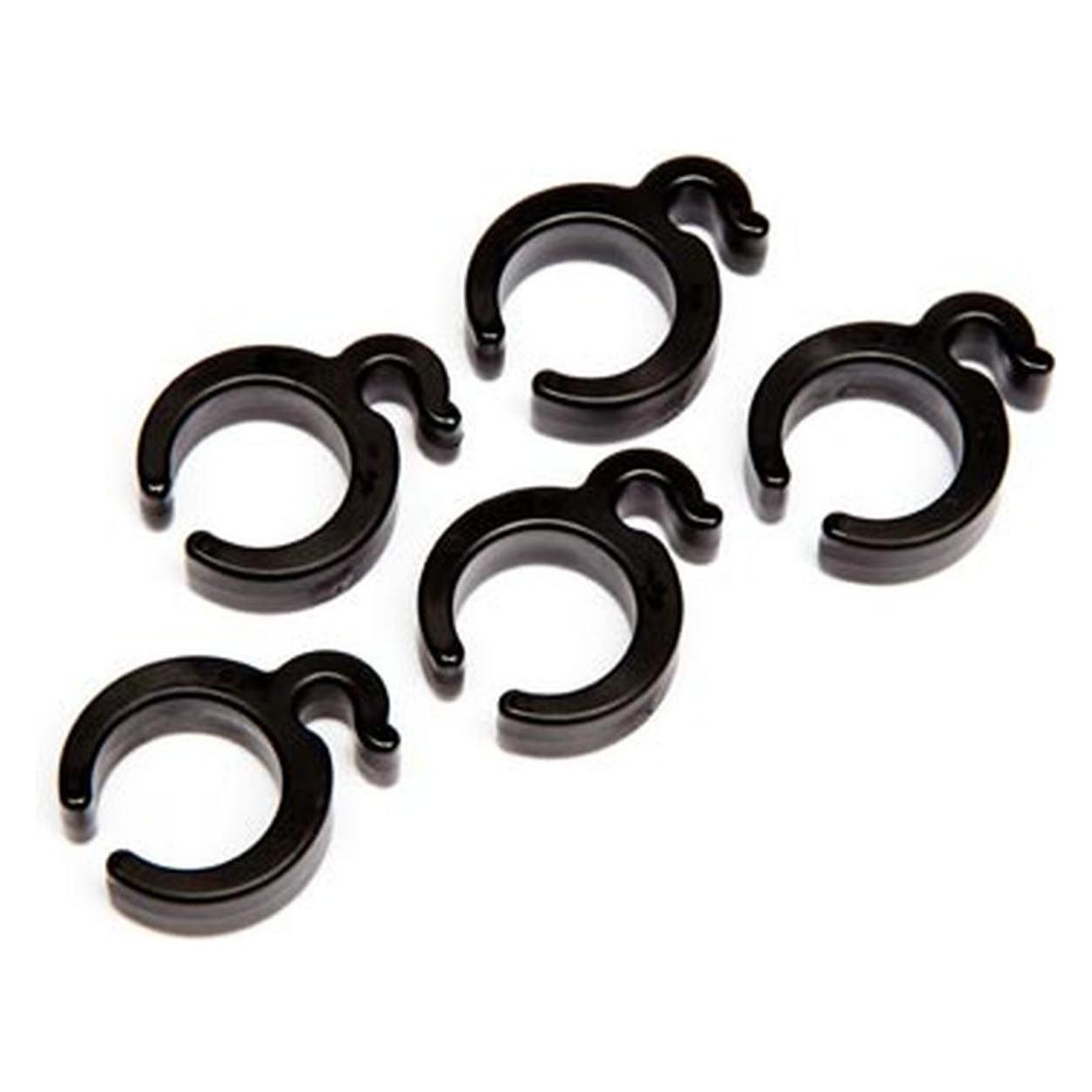

Ähnliche Suchbegriffe für RØDE-Boompole-CLIPS-RODE
Top-Angebote
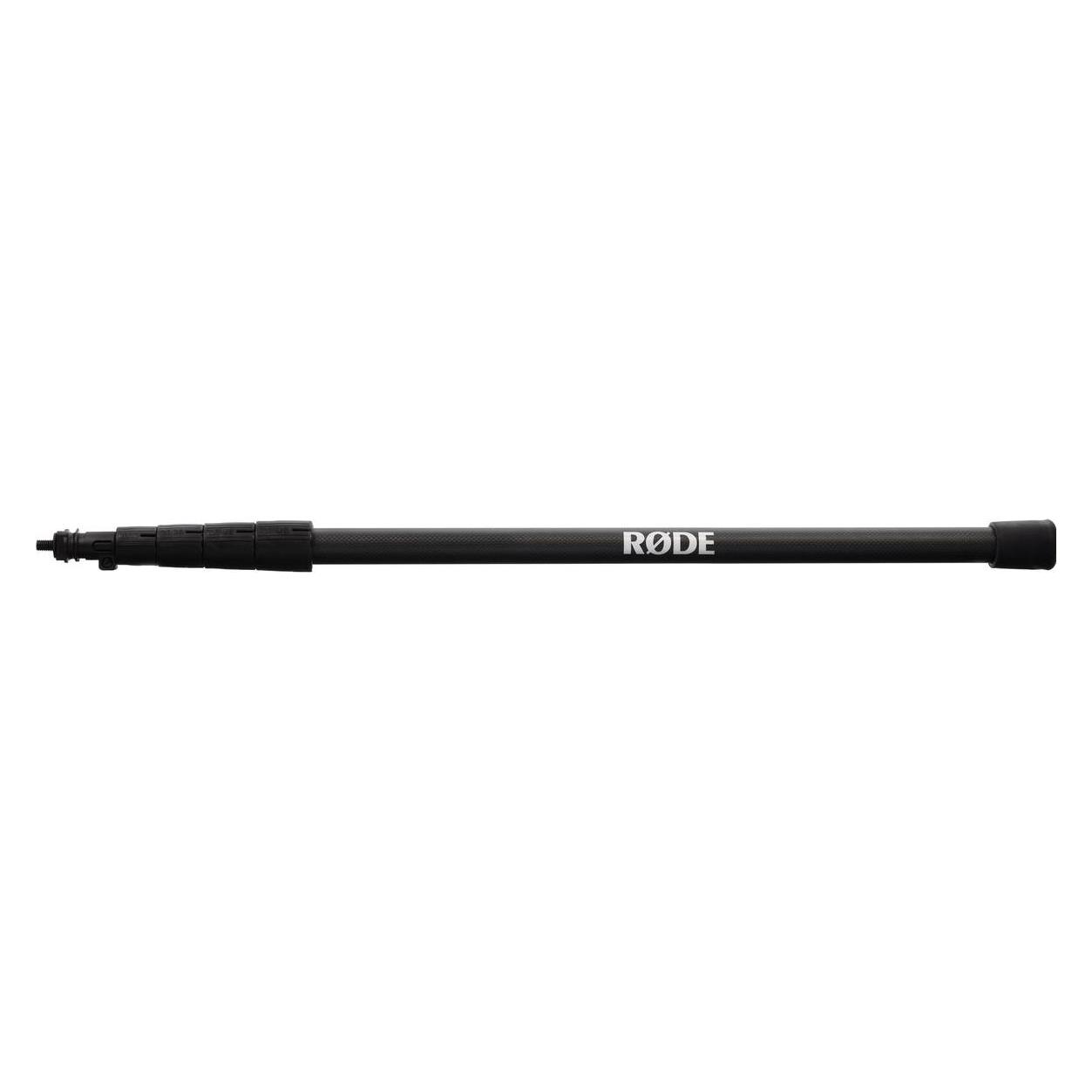
Produkte zum Begriff RØDE-Boompole-CLIPS-RODE:


-
Rauscht das Rode Smartlav stark am PC?
Das Rode Smartlav ist ein Lavalier-Mikrofon, das für den Einsatz mit mobilen Geräten wie Smartphones optimiert ist. Wenn es direkt an einen PC angeschlossen wird, kann es zu Rauschen kommen, da die meisten PCs nicht über eine spezielle Mikrofoneingangsbuchse verfügen und das Mikrofon möglicherweise nicht korrekt mit dem PC verbunden ist. Es wird empfohlen, einen externen Audiointerface oder einen Adapter zu verwenden, um das Mikrofon mit dem PC zu verbinden und das Rauschen zu minimieren. **
-
Wie schließe ich ein Rode-Mikrofon am Computer an?
Um ein Rode-Mikrofon an den Computer anzuschließen, benötigst du ein XLR-zu-USB-Kabel oder ein Audio-Interface mit XLR-Eingang. Verbinde das Mikrofon mit dem Kabel oder dem Interface und stecke das USB-Ende in einen freien USB-Anschluss deines Computers. Stelle sicher, dass das Mikrofon als Eingabegerät in den Audioeinstellungen deines Computers ausgewählt ist. **
-
Wie kann man Clips auf dem PC aufnehmen?
Es gibt verschiedene Programme, mit denen man Clips auf dem PC aufnehmen kann. Ein beliebtes Programm ist beispielsweise OBS Studio, das sowohl für Windows als auch für Mac verfügbar ist. Mit OBS Studio kann man den Bildschirm aufnehmen und auch Audio von Mikrofon oder System aufzeichnen. Es gibt auch andere Programme wie Fraps oder Bandicam, die sich auf die Aufnahme von Spielen spezialisiert haben. **
-
Wie kann man Clips auf dem PC speichern?
Um Clips auf dem PC zu speichern, gibt es verschiedene Möglichkeiten. Eine Möglichkeit ist es, den Clip von einer Webseite herunterzuladen, indem man auf den Download-Button oder mit der rechten Maustaste auf den Clip klickt und "Speichern unter" auswählt. Eine andere Möglichkeit ist es, eine Bildschirmaufnahmesoftware zu verwenden, um den Clip während der Wiedergabe auf dem Bildschirm aufzunehmen. Man kann auch spezielle Software oder Browsererweiterungen verwenden, um Clips von Streaming-Plattformen wie YouTube herunterzuladen. **


Wie kann ich auf dem PC Clips erstellen?
Um Clips auf dem PC zu erstellen, gibt es verschiedene Möglichkeiten. Eine Möglichkeit ist die Verwendung von Videobearbeitungssoftware wie Adobe Premiere Pro, Final Cut Pro oder Windows Movie Maker. Mit diesen Programmen können Sie Videomaterial importieren, schneiden, Effekte hinzufügen und den Clip exportieren. Eine andere Möglichkeit ist die Verwendung von Bildschirmaufnahmeprogrammen wie OBS Studio oder Camtasia, mit denen Sie Ihren Bildschirm aufnehmen und den Clip dann bearbeiten können. **
Wie kann man Clips auf dem PC erstellen?
Um Clips auf dem PC zu erstellen, gibt es verschiedene Möglichkeiten. Eine Möglichkeit ist die Verwendung von Videobearbeitungssoftware wie Adobe Premiere Pro oder Final Cut Pro. Diese Programme ermöglichen es, Videos zu schneiden, Effekte hinzuzufügen und den Clip zu exportieren. Eine andere Möglichkeit ist die Verwendung von Bildschirmaufnahmeprogrammen wie OBS Studio oder Camtasia, um den Bildschirm aufzuzeichnen und den Clip zu erstellen. **
Top-Angebote
Produkte zum Begriff RØDE-Boompole-CLIPS-RODE:
-
Welches Mikrofon passt gut zu einem Boompole?
Ein gutes Mikrofon für einen Boompole ist ein Richtmikrofon, das eine hohe Richtwirkung hat und Umgebungsgeräusche gut ausblendet. Beliebte Modelle sind zum Beispiel das Sennheiser MKH 416 oder das Rode NTG3. Wichtig ist auch, dass das Mikrofon leicht ist und eine gute Halterung für den Boompole hat. **
-
PC-Clips sind kurze Videoclips, die auf einem Computer erstellt oder bearbeitet wurden.
PC-Clips sind kurze Videoclips, die auf einem Computer erstellt oder bearbeitet wurden. Sie können verschiedene Inhalte wie lustige Momente, informative Tutorials oder beeindruckende Animationen enthalten. Diese Clips können einfach über soziale Medien oder Messaging-Plattformen geteilt werden, um sie mit anderen zu teilen. Die Erstellung von PC-Clips erfordert oft spezielle Software und Kenntnisse in der Videobearbeitung. **
-
Rauscht das Rode Smartlav stark am PC?
Das Rode Smartlav ist ein Lavalier-Mikrofon, das für den Einsatz mit mobilen Geräten wie Smartphones optimiert ist. Wenn es direkt an einen PC angeschlossen wird, kann es zu Rauschen kommen, da die meisten PCs nicht über eine spezielle Mikrofoneingangsbuchse verfügen und das Mikrofon möglicherweise nicht korrekt mit dem PC verbunden ist. Es wird empfohlen, einen externen Audiointerface oder einen Adapter zu verwenden, um das Mikrofon mit dem PC zu verbinden und das Rauschen zu minimieren. **
-
Wie schließe ich ein Rode-Mikrofon am Computer an?
Um ein Rode-Mikrofon an den Computer anzuschließen, benötigst du ein XLR-zu-USB-Kabel oder ein Audio-Interface mit XLR-Eingang. Verbinde das Mikrofon mit dem Kabel oder dem Interface und stecke das USB-Ende in einen freien USB-Anschluss deines Computers. Stelle sicher, dass das Mikrofon als Eingabegerät in den Audioeinstellungen deines Computers ausgewählt ist. **
Ähnliche Suchbegriffe für RØDE-Boompole-CLIPS-RODE
-
Wie kann man Clips auf dem PC aufnehmen?
Es gibt verschiedene Programme, mit denen man Clips auf dem PC aufnehmen kann. Ein beliebtes Programm ist beispielsweise OBS Studio, das sowohl für Windows als auch für Mac verfügbar ist. Mit OBS Studio kann man den Bildschirm aufnehmen und auch Audio von Mikrofon oder System aufzeichnen. Es gibt auch andere Programme wie Fraps oder Bandicam, die sich auf die Aufnahme von Spielen spezialisiert haben. **
-
Wie kann man Clips auf dem PC speichern?
Um Clips auf dem PC zu speichern, gibt es verschiedene Möglichkeiten. Eine Möglichkeit ist es, den Clip von einer Webseite herunterzuladen, indem man auf den Download-Button oder mit der rechten Maustaste auf den Clip klickt und "Speichern unter" auswählt. Eine andere Möglichkeit ist es, eine Bildschirmaufnahmesoftware zu verwenden, um den Clip während der Wiedergabe auf dem Bildschirm aufzunehmen. Man kann auch spezielle Software oder Browsererweiterungen verwenden, um Clips von Streaming-Plattformen wie YouTube herunterzuladen. **
-
Wie kann ich auf dem PC Clips erstellen?
Um Clips auf dem PC zu erstellen, gibt es verschiedene Möglichkeiten. Eine Möglichkeit ist die Verwendung von Videobearbeitungssoftware wie Adobe Premiere Pro, Final Cut Pro oder Windows Movie Maker. Mit diesen Programmen können Sie Videomaterial importieren, schneiden, Effekte hinzufügen und den Clip exportieren. Eine andere Möglichkeit ist die Verwendung von Bildschirmaufnahmeprogrammen wie OBS Studio oder Camtasia, mit denen Sie Ihren Bildschirm aufnehmen und den Clip dann bearbeiten können. **
-
Wie kann man Clips auf dem PC erstellen?
Um Clips auf dem PC zu erstellen, gibt es verschiedene Möglichkeiten. Eine Möglichkeit ist die Verwendung von Videobearbeitungssoftware wie Adobe Premiere Pro oder Final Cut Pro. Diese Programme ermöglichen es, Videos zu schneiden, Effekte hinzuzufügen und den Clip zu exportieren. Eine andere Möglichkeit ist die Verwendung von Bildschirmaufnahmeprogrammen wie OBS Studio oder Camtasia, um den Bildschirm aufzuzeichnen und den Clip zu erstellen. **
* Alle Preise verstehen sich inklusive der gesetzlichen Mehrwertsteuer und ggf. zuzüglich Versandkosten. Die Angebotsinformationen basieren auf den Angaben des jeweiligen Shops und werden über automatisierte Prozesse aktualisiert. Eine Aktualisierung in Echtzeit findet nicht statt, so dass es im Einzelfall zu Abweichungen kommen kann. ** Hinweis: Teile dieses Inhalts wurden von KI erstellt.