Domain pc-betriebssysteme.de kaufen?
Wir ziehen mit dem Projekt
pc-betriebssysteme.de um.
Sind Sie am Kauf der Domain
pc-betriebssysteme.de interessiert?
domain@kv-gmbh.de · 0541-91531010
Domain pc-betriebssysteme.de kaufen?
Sind die Windows 8 Desktopsymbole seit dem Update verschwunden?
Es ist möglich, dass die Desktopsymbole nach einem Update von Windows 8 verschwunden sind. Dies kann durch eine Änderung der Einstellungen oder durch einen Fehler während des Updates verursacht werden. Um die Symbole wiederherzustellen, können Sie mit der rechten Maustaste auf den Desktop klicken, "Ansicht" auswählen und sicherstellen, dass die Option "Desktopsymbole anzeigen" aktiviert ist. **
Sind die Desktopsymbole nicht mehr anklickbar?
Es gibt verschiedene mögliche Gründe, warum Desktopsymbole nicht mehr anklickbar sind. Es könnte ein Problem mit der Maus oder Tastatur geben, ein Softwarekonflikt oder ein Fehler im Betriebssystem. Es könnte auch sein, dass die Symbole versehentlich deaktiviert wurden. Es ist ratsam, die Einstellungen zu überprüfen und gegebenenfalls die neuesten Updates zu installieren, um das Problem zu beheben. **
Ähnliche Suchbegriffe für Desktopsymbole
Top-Angebote
Produkte zum Begriff Desktopsymbole:
-
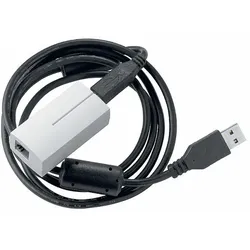
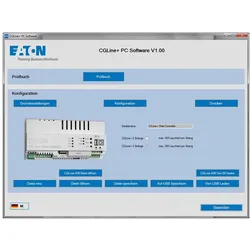
Ceag Notlichtsysteme PC-Software PC Software CGLineKatalog=neinSchaltplan=neinAnschlussplan=jaDatenbank=neinDokumentation=jaFlyer=neinSchnelleinstieg=jaGebrauchsanweisung=jaAuswahlliste=jaPanorama, Übersicht=neinPreisliste=neinReparaturhandbuch=neinServiceheft=jaSoftware=jaErsatzteilliste=neinBegleitheft=neinStandsammlung=neinSonstige Dokumentation=nein275,93 €*Versand: 5,99 €Sichere Weiterleitung zum Anbieter


-
Sind die Desktopsymbole auf Windows 10 verschwunden?
Es ist möglich, dass die Desktopsymbole auf Windows 10 aus verschiedenen Gründen verschwunden sind. Dies kann durch eine Einstellungsänderung, ein Update oder einen Fehler verursacht worden sein. Um die Symbole wiederherzustellen, können Sie mit der rechten Maustaste auf den Desktop klicken, "Ansicht" auswählen und sicherstellen, dass die Option "Desktopsymbole anzeigen" aktiviert ist. **
-
Warum werden die Desktopsymbole nicht richtig angezeigt?
Es gibt mehrere mögliche Gründe, warum die Desktopsymbole nicht richtig angezeigt werden. Es könnte sein, dass die Einstellungen für die Anzeige der Symbole geändert wurden oder dass das Betriebssystem Probleme hat, die Symbole korrekt darzustellen. Es könnte auch sein, dass die Symbole verschoben oder gelöscht wurden. **
-
Wieso kann ich meine Desktopsymbole nicht verschieben?
Es gibt mehrere mögliche Gründe, warum du deine Desktopsymbole nicht verschieben kannst. Einer davon könnte sein, dass die Funktion zum Verschieben von Symbolen auf deinem Computer deaktiviert ist. Möglicherweise hast du auch nicht ausreichende Berechtigungen, um Änderungen am Desktop vorzunehmen. Es könnte auch sein, dass ein Softwareproblem vorliegt, das das Verschieben der Symbole verhindert. Es ist auch möglich, dass dein Desktop überfüllt ist und kein Platz mehr für weitere Symbole vorhanden ist. Es wäre ratsam, diese möglichen Ursachen zu überprüfen, um das Problem zu lösen. **
-
Wie erstelle ich einen Shortcut, um Desktopsymbole anzuzeigen?
Um einen Shortcut zu erstellen, um Desktopsymbole anzuzeigen, kannst du wie folgt vorgehen: Klicke mit der rechten Maustaste auf den Desktop und wähle "Neu" und dann "Verknüpfung". Gib den Befehl "explorer.exe shell:::{645FF040-5081-101B-9F08-00AA002F954E}" ein und klicke auf "Weiter". Gib einen Namen für die Verknüpfung ein und klicke auf "Fertig stellen". Nun kannst du den Shortcut verwenden, um die Desktopsymbole anzuzeigen. **


Wie kann ich die Größe der Desktopsymbole ändern?
Um die Größe der Desktopsymbole zu ändern, klicken Sie mit der rechten Maustaste auf eine leere Stelle auf dem Desktop und wählen Sie "Anzeigeeinstellungen" aus. Dort können Sie die Größe der Symbole unter "Skalierung und Layout" anpassen. Alternativ können Sie auch die Tastenkombination Strg und das Mausrad verwenden, um die Größe der Symbole zu ändern. Ein weiterer Weg ist über die Systemsteuerung zu gehen und dort die Anzeigeeinstellungen anzupassen. Es gibt auch spezielle Tools und Programme, die Ihnen helfen können, die Größe der Desktopsymbole individuell anzupassen. **
Sind die Desktopsymbole in Windows 11 spurlos verschwunden?
Nein, die Desktopsymbole sind in Windows 11 nicht spurlos verschwunden. Sie können weiterhin auf dem Desktop angezeigt werden, indem Sie mit der rechten Maustaste auf den Desktop klicken und "Ansicht" auswählen und sicherstellen, dass "Desktopsymbole anzeigen" aktiviert ist. Es gibt jedoch einige Änderungen im Design und der Anordnung der Symbole im Vergleich zu früheren Versionen von Windows. **
Top-Angebote
Produkte zum Begriff Desktopsymbole:
-
Siemens 6AV21080AA000AY0 SIMATIC Energy Suite Software Update Service Software DownloadSIMATIC Energy Suite Engineering, SW Update Service, Im Rahmen dieses Vertrages erhalten Sie ein Jahr lang alle aktuellen Software-Versionen. Der Vertrag verlängert sich automatisch um 1 Jahr, wenn nicht 3 Monate vor Ablauf gekündigt wird. Liefer-und Leistungszeitraum: 1 Jahr ab Rechnungsdatum, Voraussetzung für Abschluss: aktuelle Version der Software - - Warenempfänger E-Mail Adresse zur Auslieferung erforderlich SIMATIC Energy Suite: Energiedatenerfassung automatisch generiert. Die SIMATIC Energy Suite als Option des TIA Portals verknüpft das Energiemanagement effizient mit der Automatisierung und bringt damit Energietransparenz in die Produktion. Mit ihr lassen sich unterschiedliche Energiedaten einheitlich zusammenfassen, puffern und visualisieren. Durch die deutlich vereinfachte Projektierung und die automatische Generierung des Energieprogramms wird der Projektierungsaufwand erheblich reduziert. Dank der durchgängigen Anbindung an SIMATIC Energy Manager lassen sich die erfassten Energiedaten nahtlos zu einem standortübergreifenden und gemäß ISO 50001 zertifizierten Energiemanagementsystem erweitern. Mit dem Software Update Service (SUS) können Sie Ihre Software einfach und kostengünstig aktuell halten und erhalten mit der Lieferfreigabe stets die neueste Software.201,03 €*Versand: 7,10 €Sichere Weiterleitung zum Anbieter
-
Sind die Windows 8 Desktopsymbole seit dem Update verschwunden?
Es ist möglich, dass die Desktopsymbole nach einem Update von Windows 8 verschwunden sind. Dies kann durch eine Änderung der Einstellungen oder durch einen Fehler während des Updates verursacht werden. Um die Symbole wiederherzustellen, können Sie mit der rechten Maustaste auf den Desktop klicken, "Ansicht" auswählen und sicherstellen, dass die Option "Desktopsymbole anzeigen" aktiviert ist. **
-
Sind die Desktopsymbole nicht mehr anklickbar?
Es gibt verschiedene mögliche Gründe, warum Desktopsymbole nicht mehr anklickbar sind. Es könnte ein Problem mit der Maus oder Tastatur geben, ein Softwarekonflikt oder ein Fehler im Betriebssystem. Es könnte auch sein, dass die Symbole versehentlich deaktiviert wurden. Es ist ratsam, die Einstellungen zu überprüfen und gegebenenfalls die neuesten Updates zu installieren, um das Problem zu beheben. **
-
Sind die Desktopsymbole auf Windows 10 verschwunden?
Es ist möglich, dass die Desktopsymbole auf Windows 10 aus verschiedenen Gründen verschwunden sind. Dies kann durch eine Einstellungsänderung, ein Update oder einen Fehler verursacht worden sein. Um die Symbole wiederherzustellen, können Sie mit der rechten Maustaste auf den Desktop klicken, "Ansicht" auswählen und sicherstellen, dass die Option "Desktopsymbole anzeigen" aktiviert ist. **
-
Warum werden die Desktopsymbole nicht richtig angezeigt?
Es gibt mehrere mögliche Gründe, warum die Desktopsymbole nicht richtig angezeigt werden. Es könnte sein, dass die Einstellungen für die Anzeige der Symbole geändert wurden oder dass das Betriebssystem Probleme hat, die Symbole korrekt darzustellen. Es könnte auch sein, dass die Symbole verschoben oder gelöscht wurden. **
Ähnliche Suchbegriffe für Desktopsymbole
-
Ceag Notlichtsysteme PC-Software PC Software CGLineKatalog=neinSchaltplan=neinAnschlussplan=jaDatenbank=neinDokumentation=jaFlyer=neinSchnelleinstieg=jaGebrauchsanweisung=jaAuswahlliste=jaPanorama, Übersicht=neinPreisliste=neinReparaturhandbuch=neinServiceheft=jaSoftware=jaErsatzteilliste=neinBegleitheft=neinStandsammlung=neinSonstige Dokumentation=nein275,93 €*Versand: 5,99 €Sichere Weiterleitung zum Anbieter
-
Siemens 6AV21080AA000AL0 SIMATIC Energy Suite Software Update ServiceSIMATIC Energy Suite Engineering, SW Update Service, Im Rahmen dieses Vertrages erhalten Sie ein Jahr lang alle aktuellen Software-Versionen. Der Vertrag verlängert sich automatisch um 1 Jahr, wenn nicht 3 Monate vor Ablauf gekündigt wird. Liefer-und Leistungszeitraum: 1 Jahr ab Rechnungsdatum, Voraussetzung für Abschluss: aktuelle Version der Software SIMATIC Energy Suite: Energiedatenerfassung automatisch generiert. Die SIMATIC Energy Suite als Option des TIA Portals verknüpft das Energiemanagement effizient mit der Automatisierung und bringt damit Energietransparenz in die Produktion. Mit ihr lassen sich unterschiedliche Energiedaten einheitlich zusammenfassen, puffern und visualisieren. Durch die deutlich vereinfachte Projektierung und die automatische Generierung des Energieprogramms wird der Projektierungsaufwand erheblich reduziert. Dank der durchgängigen Anbindung an SIMATIC Energy Manager lassen sich die erfassten Energiedaten nahtlos zu einem standortübergreifenden und gemäß ISO 50001 zertifizierten Energiemanagementsystem erweitern. Mit dem Software Update Service (SUS) können Sie Ihre Software einfach und kostengünstig aktuell halten und erhalten mit der Lieferfreigabe stets die neueste Software.226,35 €*Versand: 7,10 €Sichere Weiterleitung zum Anbieter
-
Schnittstelle KunstunterrichtSchnittstelle Kunstunterricht , Skulptur - Material - Prozess , > , Erscheinungsjahr: 20240701, Produktform: Kartoniert, Titel der Reihe: Schnittstelle Kunstunterricht##, Redaktion: Pauls, Karina, Seitenzahl/Blattzahl: 104, Keyword: Kunstunterricht; Kunstdidaktik; Kunstpädagogik; künstlerische Bildung; Skulptur, Fachschema: Didaktik~Unterricht / Didaktik~Kunsterziehung~Kunstunterricht, Fachkategorie: Unterricht und Didaktik: Kunst, allgemein, Imprint-Titels: Athena bei wbv, Warengruppe: TB/Bildende Kunst, Fachkategorie: Didaktische Kompetenz und Lehrmethoden, UNSPSC: 49019900, Warenverzeichnis für die Außenhandelsstatistik: 49019900, Verlag: wbv Media GmbH, Verlag: wbv Media GmbH, Verlag: wbv Media GmbH & Co.KG, Länge: 221, Breite: 148, Höhe: 9, Gewicht: 232, Produktform: Kartoniert, Genre: Geisteswissenschaften/Kunst/Musik, Genre: Geisteswissenschaften/Kunst/Musik,24,90 €*Versand: 0,00 €Sichere Weiterleitung zum Anbieter
-
Wieso kann ich meine Desktopsymbole nicht verschieben?
Es gibt mehrere mögliche Gründe, warum du deine Desktopsymbole nicht verschieben kannst. Einer davon könnte sein, dass die Funktion zum Verschieben von Symbolen auf deinem Computer deaktiviert ist. Möglicherweise hast du auch nicht ausreichende Berechtigungen, um Änderungen am Desktop vorzunehmen. Es könnte auch sein, dass ein Softwareproblem vorliegt, das das Verschieben der Symbole verhindert. Es ist auch möglich, dass dein Desktop überfüllt ist und kein Platz mehr für weitere Symbole vorhanden ist. Es wäre ratsam, diese möglichen Ursachen zu überprüfen, um das Problem zu lösen. **
-
Wie erstelle ich einen Shortcut, um Desktopsymbole anzuzeigen?
Um einen Shortcut zu erstellen, um Desktopsymbole anzuzeigen, kannst du wie folgt vorgehen: Klicke mit der rechten Maustaste auf den Desktop und wähle "Neu" und dann "Verknüpfung". Gib den Befehl "explorer.exe shell:::{645FF040-5081-101B-9F08-00AA002F954E}" ein und klicke auf "Weiter". Gib einen Namen für die Verknüpfung ein und klicke auf "Fertig stellen". Nun kannst du den Shortcut verwenden, um die Desktopsymbole anzuzeigen. **
-
Wie kann ich die Größe der Desktopsymbole ändern?
Um die Größe der Desktopsymbole zu ändern, klicken Sie mit der rechten Maustaste auf eine leere Stelle auf dem Desktop und wählen Sie "Anzeigeeinstellungen" aus. Dort können Sie die Größe der Symbole unter "Skalierung und Layout" anpassen. Alternativ können Sie auch die Tastenkombination Strg und das Mausrad verwenden, um die Größe der Symbole zu ändern. Ein weiterer Weg ist über die Systemsteuerung zu gehen und dort die Anzeigeeinstellungen anzupassen. Es gibt auch spezielle Tools und Programme, die Ihnen helfen können, die Größe der Desktopsymbole individuell anzupassen. **
-
Sind die Desktopsymbole in Windows 11 spurlos verschwunden?
Nein, die Desktopsymbole sind in Windows 11 nicht spurlos verschwunden. Sie können weiterhin auf dem Desktop angezeigt werden, indem Sie mit der rechten Maustaste auf den Desktop klicken und "Ansicht" auswählen und sicherstellen, dass "Desktopsymbole anzeigen" aktiviert ist. Es gibt jedoch einige Änderungen im Design und der Anordnung der Symbole im Vergleich zu früheren Versionen von Windows. **
* Alle Preise verstehen sich inklusive der gesetzlichen Mehrwertsteuer und ggf. zuzüglich Versandkosten. Die Angebotsinformationen basieren auf den Angaben des jeweiligen Shops und werden über automatisierte Prozesse aktualisiert. Eine Aktualisierung in Echtzeit findet nicht statt, so dass es im Einzelfall zu Abweichungen kommen kann. ** Hinweis: Teile dieses Inhalts wurden von KI erstellt.