Domain pc-betriebssysteme.de kaufen?
Wir ziehen mit dem Projekt
pc-betriebssysteme.de um.
Sind Sie am Kauf der Domain
pc-betriebssysteme.de interessiert?
domain@kv-gmbh.de · 0541-91531010
Domain pc-betriebssysteme.de kaufen?
Was ist der Unterschied zwischen einem Radiobutton und einem Checkbox in einer Benutzeroberfläche?
Ein Radiobutton erlaubt nur die Auswahl einer Option aus einer Gruppe von Optionen, während eine Checkbox mehrere Optionen gleichzeitig auswählen lässt. Radiobuttons sind normalerweise in einer Gruppe angeordnet und nur eine Option kann ausgewählt werden, während Checkboxen unabhängig voneinander sind und mehrere Optionen ausgewählt werden können. Radiobuttons haben normalerweise einen Kreis als Symbol, während Checkboxen ein Quadrat haben, das angekreuzt werden kann. **
Was ist der Unterschied zwischen einem Radiobutton und einem Checkbox in einer Benutzeroberfläche?
Ein Radiobutton erlaubt nur die Auswahl einer Option aus einer Gruppe von Optionen, während eine Checkbox mehrere Optionen gleichzeitig auswählen lässt. Radiobuttons sind normalerweise in einer Gruppe angeordnet und nur eine Option kann ausgewählt werden, während Checkboxen unabhängig voneinander sind und mehrere Optionen gleichzeitig ausgewählt werden können. Radiobuttons werden oft verwendet, wenn nur eine Option ausgewählt werden kann, während Checkboxen verwendet werden, wenn mehrere Optionen ausgewählt werden können. **
Ähnliche Suchbegriffe für Checkbox
Top-Angebote
Produkte zum Begriff Checkbox:
-
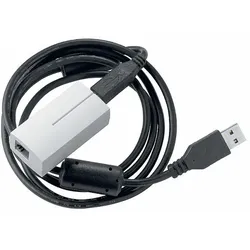
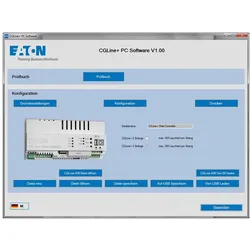
Ceag Notlichtsysteme PC-Software PC Software CGLineKatalog=neinSchaltplan=neinAnschlussplan=jaDatenbank=neinDokumentation=jaFlyer=neinSchnelleinstieg=jaGebrauchsanweisung=jaAuswahlliste=jaPanorama, Übersicht=neinPreisliste=neinReparaturhandbuch=neinServiceheft=jaSoftware=jaErsatzteilliste=neinBegleitheft=neinStandsammlung=neinSonstige Dokumentation=nein275,93 €*Versand: 5,99 €Sichere Weiterleitung zum Anbieter



-
Wo finde ich die Checkbox?
Die Checkbox befindet sich normalerweise in Formularen oder auf Websites, wo Benutzer eine Auswahl treffen müssen. Sie wird oft als kleines Kästchen mit einem Häkchen dargestellt, das angeklickt werden kann. Um die Checkbox zu finden, scrolle auf der Seite nach unten oder suche nach dem entsprechenden Abschnitt im Formular. Manchmal ist die Checkbox auch mit einem Text oder einer Frage verbunden, die du beantworten musst. Wenn du die Checkbox immer noch nicht finden kannst, schaue nach Anweisungen oder Hinweisen auf der Seite, die dir helfen könnten, sie zu lokalisieren. **
-
Ist ein Checkbox als Pflichtfeld?
Ein Checkbox-Feld kann als Pflichtfeld definiert werden, indem es als erforderlich markiert wird. Wenn ein Benutzer das Kontrollkästchen nicht aktiviert, wird er daran gehindert, das Formular abzusenden, bis er das Pflichtfeld ausgefüllt hat. **
-
Wie erstelle ich eine Checkbox in Excel?
Um eine Checkbox in Excel zu erstellen, gehe wie folgt vor: Klicke auf das Entwicklertools-Registerkarte in der Menüleiste, dann auf "Einfügen" und wähle "Formularsteuerelemente". Wähle das Kontrollkästchen aus und ziehe es auf die gewünschte Zelle in deinem Arbeitsblatt. Du kannst die Checkbox dann anpassen, indem du mit der rechten Maustaste darauf klickst und "Eigenschaften" auswählst. **
-
Wie ist die Kompatibilität zwischen Programm und Betriebssystem?
Die Kompatibilität zwischen Programm und Betriebssystem bezieht sich darauf, ob ein Programm auf einem bestimmten Betriebssystem ausgeführt werden kann. Dies hängt von verschiedenen Faktoren ab, wie der Programmiersprache, der Version des Betriebssystems und den unterstützten Funktionen. Entwickler müssen sicherstellen, dass ihr Programm mit den spezifischen Anforderungen des Betriebssystems kompatibel ist, um eine reibungslose Ausführung zu gewährleisten. **


Wie kann man eine Checkbox im Browser speichern?
Um eine Checkbox im Browser zu speichern, kann man entweder den Zustand der Checkbox in einem Cookie speichern oder die Checkbox in einer Datenbank speichern, wenn man eine serverseitige Lösung verwendet. Alternativ kann man auch den Local Storage des Browsers verwenden, um den Zustand der Checkbox zu speichern. **
Wie kann man nur eine Checkbox gleichzeitig auswählen?
Um sicherzustellen, dass nur eine Checkbox gleichzeitig ausgewählt werden kann, können Sie den Namen (name) der Checkboxen gleich halten und den Wert (value) der Checkboxen unterschiedlich gestalten. Dadurch wird sichergestellt, dass nur eine Checkbox mit demselben Namen ausgewählt werden kann. Sie können auch JavaScript verwenden, um sicherzustellen, dass nur eine Checkbox ausgewählt ist, indem Sie die anderen Checkboxen deaktivieren, wenn eine ausgewählt wird. **
Top-Angebote
Produkte zum Begriff Checkbox:
-
Siemens 6AV21080AA000AY0 SIMATIC Energy Suite Software Update Service Software DownloadSIMATIC Energy Suite Engineering, SW Update Service, Im Rahmen dieses Vertrages erhalten Sie ein Jahr lang alle aktuellen Software-Versionen. Der Vertrag verlängert sich automatisch um 1 Jahr, wenn nicht 3 Monate vor Ablauf gekündigt wird. Liefer-und Leistungszeitraum: 1 Jahr ab Rechnungsdatum, Voraussetzung für Abschluss: aktuelle Version der Software - - Warenempfänger E-Mail Adresse zur Auslieferung erforderlich SIMATIC Energy Suite: Energiedatenerfassung automatisch generiert. Die SIMATIC Energy Suite als Option des TIA Portals verknüpft das Energiemanagement effizient mit der Automatisierung und bringt damit Energietransparenz in die Produktion. Mit ihr lassen sich unterschiedliche Energiedaten einheitlich zusammenfassen, puffern und visualisieren. Durch die deutlich vereinfachte Projektierung und die automatische Generierung des Energieprogramms wird der Projektierungsaufwand erheblich reduziert. Dank der durchgängigen Anbindung an SIMATIC Energy Manager lassen sich die erfassten Energiedaten nahtlos zu einem standortübergreifenden und gemäß ISO 50001 zertifizierten Energiemanagementsystem erweitern. Mit dem Software Update Service (SUS) können Sie Ihre Software einfach und kostengünstig aktuell halten und erhalten mit der Lieferfreigabe stets die neueste Software.201,03 €*Versand: 7,10 €Sichere Weiterleitung zum Anbieter
-
Was ist der Unterschied zwischen einem Radiobutton und einem Checkbox in einer Benutzeroberfläche?
Ein Radiobutton erlaubt nur die Auswahl einer Option aus einer Gruppe von Optionen, während eine Checkbox mehrere Optionen gleichzeitig auswählen lässt. Radiobuttons sind normalerweise in einer Gruppe angeordnet und nur eine Option kann ausgewählt werden, während Checkboxen unabhängig voneinander sind und mehrere Optionen ausgewählt werden können. Radiobuttons haben normalerweise einen Kreis als Symbol, während Checkboxen ein Quadrat haben, das angekreuzt werden kann. **
-
Was ist der Unterschied zwischen einem Radiobutton und einem Checkbox in einer Benutzeroberfläche?
Ein Radiobutton erlaubt nur die Auswahl einer Option aus einer Gruppe von Optionen, während eine Checkbox mehrere Optionen gleichzeitig auswählen lässt. Radiobuttons sind normalerweise in einer Gruppe angeordnet und nur eine Option kann ausgewählt werden, während Checkboxen unabhängig voneinander sind und mehrere Optionen gleichzeitig ausgewählt werden können. Radiobuttons werden oft verwendet, wenn nur eine Option ausgewählt werden kann, während Checkboxen verwendet werden, wenn mehrere Optionen ausgewählt werden können. **
-
Wo finde ich die Checkbox?
Die Checkbox befindet sich normalerweise in Formularen oder auf Websites, wo Benutzer eine Auswahl treffen müssen. Sie wird oft als kleines Kästchen mit einem Häkchen dargestellt, das angeklickt werden kann. Um die Checkbox zu finden, scrolle auf der Seite nach unten oder suche nach dem entsprechenden Abschnitt im Formular. Manchmal ist die Checkbox auch mit einem Text oder einer Frage verbunden, die du beantworten musst. Wenn du die Checkbox immer noch nicht finden kannst, schaue nach Anweisungen oder Hinweisen auf der Seite, die dir helfen könnten, sie zu lokalisieren. **
-
Ist ein Checkbox als Pflichtfeld?
Ein Checkbox-Feld kann als Pflichtfeld definiert werden, indem es als erforderlich markiert wird. Wenn ein Benutzer das Kontrollkästchen nicht aktiviert, wird er daran gehindert, das Formular abzusenden, bis er das Pflichtfeld ausgefüllt hat. **
Ähnliche Suchbegriffe für Checkbox
-
Ceag Notlichtsysteme PC-Software PC Software CGLineKatalog=neinSchaltplan=neinAnschlussplan=jaDatenbank=neinDokumentation=jaFlyer=neinSchnelleinstieg=jaGebrauchsanweisung=jaAuswahlliste=jaPanorama, Übersicht=neinPreisliste=neinReparaturhandbuch=neinServiceheft=jaSoftware=jaErsatzteilliste=neinBegleitheft=neinStandsammlung=neinSonstige Dokumentation=nein275,93 €*Versand: 5,99 €Sichere Weiterleitung zum Anbieter
-
Siemens 6AV21080AA000AL0 SIMATIC Energy Suite Software Update ServiceSIMATIC Energy Suite Engineering, SW Update Service, Im Rahmen dieses Vertrages erhalten Sie ein Jahr lang alle aktuellen Software-Versionen. Der Vertrag verlängert sich automatisch um 1 Jahr, wenn nicht 3 Monate vor Ablauf gekündigt wird. Liefer-und Leistungszeitraum: 1 Jahr ab Rechnungsdatum, Voraussetzung für Abschluss: aktuelle Version der Software SIMATIC Energy Suite: Energiedatenerfassung automatisch generiert. Die SIMATIC Energy Suite als Option des TIA Portals verknüpft das Energiemanagement effizient mit der Automatisierung und bringt damit Energietransparenz in die Produktion. Mit ihr lassen sich unterschiedliche Energiedaten einheitlich zusammenfassen, puffern und visualisieren. Durch die deutlich vereinfachte Projektierung und die automatische Generierung des Energieprogramms wird der Projektierungsaufwand erheblich reduziert. Dank der durchgängigen Anbindung an SIMATIC Energy Manager lassen sich die erfassten Energiedaten nahtlos zu einem standortübergreifenden und gemäß ISO 50001 zertifizierten Energiemanagementsystem erweitern. Mit dem Software Update Service (SUS) können Sie Ihre Software einfach und kostengünstig aktuell halten und erhalten mit der Lieferfreigabe stets die neueste Software.226,35 €*Versand: 7,10 €Sichere Weiterleitung zum Anbieter
-
Schnittstelle KunstunterrichtSchnittstelle Kunstunterricht , Skulptur - Material - Prozess , > , Erscheinungsjahr: 20240701, Produktform: Kartoniert, Titel der Reihe: Schnittstelle Kunstunterricht##, Redaktion: Pauls, Karina, Seitenzahl/Blattzahl: 104, Keyword: Kunstunterricht; Kunstdidaktik; Kunstpädagogik; künstlerische Bildung; Skulptur, Fachschema: Didaktik~Unterricht / Didaktik~Kunsterziehung~Kunstunterricht, Fachkategorie: Unterricht und Didaktik: Kunst, allgemein, Imprint-Titels: Athena bei wbv, Warengruppe: TB/Bildende Kunst, Fachkategorie: Didaktische Kompetenz und Lehrmethoden, UNSPSC: 49019900, Warenverzeichnis für die Außenhandelsstatistik: 49019900, Verlag: wbv Media GmbH, Verlag: wbv Media GmbH, Verlag: wbv Media GmbH & Co.KG, Länge: 221, Breite: 148, Höhe: 9, Gewicht: 232, Produktform: Kartoniert, Genre: Geisteswissenschaften/Kunst/Musik, Genre: Geisteswissenschaften/Kunst/Musik,24,90 €*Versand: 0,00 €Sichere Weiterleitung zum Anbieter
-
Wie erstelle ich eine Checkbox in Excel?
Um eine Checkbox in Excel zu erstellen, gehe wie folgt vor: Klicke auf das Entwicklertools-Registerkarte in der Menüleiste, dann auf "Einfügen" und wähle "Formularsteuerelemente". Wähle das Kontrollkästchen aus und ziehe es auf die gewünschte Zelle in deinem Arbeitsblatt. Du kannst die Checkbox dann anpassen, indem du mit der rechten Maustaste darauf klickst und "Eigenschaften" auswählst. **
-
Wie ist die Kompatibilität zwischen Programm und Betriebssystem?
Die Kompatibilität zwischen Programm und Betriebssystem bezieht sich darauf, ob ein Programm auf einem bestimmten Betriebssystem ausgeführt werden kann. Dies hängt von verschiedenen Faktoren ab, wie der Programmiersprache, der Version des Betriebssystems und den unterstützten Funktionen. Entwickler müssen sicherstellen, dass ihr Programm mit den spezifischen Anforderungen des Betriebssystems kompatibel ist, um eine reibungslose Ausführung zu gewährleisten. **
-
Wie kann man eine Checkbox im Browser speichern?
Um eine Checkbox im Browser zu speichern, kann man entweder den Zustand der Checkbox in einem Cookie speichern oder die Checkbox in einer Datenbank speichern, wenn man eine serverseitige Lösung verwendet. Alternativ kann man auch den Local Storage des Browsers verwenden, um den Zustand der Checkbox zu speichern. **
-
Wie kann man nur eine Checkbox gleichzeitig auswählen?
Um sicherzustellen, dass nur eine Checkbox gleichzeitig ausgewählt werden kann, können Sie den Namen (name) der Checkboxen gleich halten und den Wert (value) der Checkboxen unterschiedlich gestalten. Dadurch wird sichergestellt, dass nur eine Checkbox mit demselben Namen ausgewählt werden kann. Sie können auch JavaScript verwenden, um sicherzustellen, dass nur eine Checkbox ausgewählt ist, indem Sie die anderen Checkboxen deaktivieren, wenn eine ausgewählt wird. **
* Alle Preise verstehen sich inklusive der gesetzlichen Mehrwertsteuer und ggf. zuzüglich Versandkosten. Die Angebotsinformationen basieren auf den Angaben des jeweiligen Shops und werden über automatisierte Prozesse aktualisiert. Eine Aktualisierung in Echtzeit findet nicht statt, so dass es im Einzelfall zu Abweichungen kommen kann. ** Hinweis: Teile dieses Inhalts wurden von KI erstellt.