Domain pc-betriebssysteme.de kaufen?
Wir ziehen mit dem Projekt
pc-betriebssysteme.de um.
Sind Sie am Kauf der Domain
pc-betriebssysteme.de interessiert?
domain@kv-gmbh.de · 0541-91531010
Domain pc-betriebssysteme.de kaufen?
Wie macht man eine bildschirmaufnahme Computer?
Um eine Bildschirmaufnahme auf einem Computer zu machen, benötigt man eine spezielle Software, die dies ermöglicht. Es gibt verschiedene Programme wie z.B. OBS Studio, Camtasia oder Snagit, die für die Aufnahme des Bildschirms genutzt werden können. Nachdem die Software installiert ist, kann man die gewünschten Einstellungen vornehmen, wie z.B. den Bereich des Bildschirms, der aufgenommen werden soll. Anschließend startet man die Aufnahme und kann das Video speichern oder direkt teilen. Es ist wichtig, die Rechte an den aufgenommenen Inhalten zu beachten und nur Material zu erfassen, das man auch verwenden darf. **
Wie macht man eine bildschirmaufnahme PC?
Um eine Bildschirmaufnahme auf einem PC zu machen, benötigst du eine spezielle Software, die es dir ermöglicht, den Bildschirminhalt aufzunehmen. Es gibt verschiedene Programme wie z.B. OBS Studio, Camtasia oder Snagit, die diese Funktion bieten. Nachdem du die Software installiert hast, kannst du den gewünschten Bereich auswählen, den du aufnehmen möchtest. Anschließend startest du die Aufnahme und speicherst das Video auf deinem Computer. Es ist wichtig darauf zu achten, dass du die Rechte an den aufgenommenen Inhalten hast, bevor du sie veröffentlichst. **
Ähnliche Suchbegriffe für Bildschirmaufnahme
Top-Angebote
Produkte zum Begriff Bildschirmaufnahme:
-
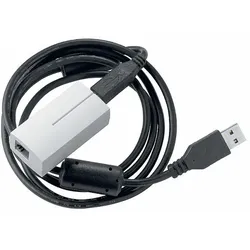
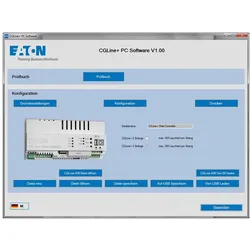
Ceag Notlichtsysteme PC-Software PC Software CGLineKatalog=neinSchaltplan=neinAnschlussplan=jaDatenbank=neinDokumentation=jaFlyer=neinSchnelleinstieg=jaGebrauchsanweisung=jaAuswahlliste=jaPanorama, Übersicht=neinPreisliste=neinReparaturhandbuch=neinServiceheft=jaSoftware=jaErsatzteilliste=neinBegleitheft=neinStandsammlung=neinSonstige Dokumentation=nein275,93 €*Versand: 5,99 €Sichere Weiterleitung zum Anbieter
-
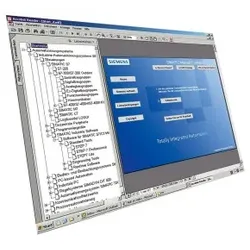
Siemens 6ES79988XC018YE2 SIMATIC Manual Collection Software Update ServiceSIMATIC Manual Collection auf DVD, 5-sprachig, Software Update Service im Rahmen dieses Vertrages erhalten Sie ein Jahr lang alle aktuellen Software-Versionen. der Vertrag verlängert sich automatisch um 1 Jahr, wenn nicht 3 Monate vor Ablauf gekündigt wird. Liefer-und Leistungszeitraum: 1 Jahr ab Rechnungsdatum Sammlung aller Dokumentationen in 5 Sprachen auf DVD.501,91 €*Versand: 7,10 €Sichere Weiterleitung zum Anbieter


-
Wie erstelle ich eine Bildschirmaufnahme auf meinem Computer?
Um eine Bildschirmaufnahme auf Ihrem Computer zu erstellen, benötigen Sie eine Bildschirmaufnahmesoftware wie z.B. OBS Studio oder Camtasia. Öffnen Sie die Software, wählen Sie den Bereich aus, den Sie aufnehmen möchten, und starten Sie die Aufnahme. Nachdem Sie die Aufnahme beendet haben, speichern Sie die Datei auf Ihrem Computer. **
-
Wie erstellt man eine Bildschirmaufnahme auf einem Computer?
Um eine Bildschirmaufnahme auf einem Computer zu erstellen, benötigt man eine spezielle Software wie z.B. OBS Studio oder Camtasia. Nachdem die Software installiert ist, wählt man den gewünschten Bereich auf dem Bildschirm aus, startet die Aufnahme und speichert das Video im gewünschten Format. Anschließend kann man die Aufnahme bearbeiten und teilen. **
-
Warum ruckelt mein PC bei der Bildschirmaufnahme?
Es gibt mehrere mögliche Gründe, warum dein PC bei der Bildschirmaufnahme ruckeln könnte. Es könnte sein, dass dein PC nicht genügend RAM oder Prozessorleistung hat, um die Aufnahme reibungslos durchzuführen. Es könnte auch sein, dass andere Programme im Hintergrund laufen und Ressourcen beanspruchen, die für die Aufnahme benötigt werden. Überprüfe diese Faktoren und schließe unnötige Programme, um die Leistung deines PCs zu verbessern. **
-
Wie kann ich eine Bildschirmaufnahme machen PC?
Um eine Bildschirmaufnahme auf einem PC zu machen, benötigst du eine spezielle Software. Es gibt verschiedene Programme wie z.B. OBS Studio, Camtasia oder Snagit, die dir dabei helfen können. Diese Programme ermöglichen es dir, den Bildschirm aufzunehmen, Audio hinzuzufügen und das aufgenommene Material zu bearbeiten. Du kannst wählen, ob du den gesamten Bildschirm oder nur einen bestimmten Bereich aufnehmen möchtest. Nach der Aufnahme kannst du das Video speichern und bei Bedarf teilen. Hast du bereits eine bestimmte Software im Blick, die du für die Bildschirmaufnahme verwenden möchtest? **

Wie mache ich eine bildschirmaufnahme am PC?
Um eine Bildschirmaufnahme am PC zu machen, benötigst du eine Bildschirmaufnahmesoftware wie z.B. OBS Studio, Camtasia oder Screencast-O-Matic. Diese Programme ermöglichen es dir, den Bildschirm deines Computers aufzunehmen und dabei auch Audio aufzunehmen. Nachdem du die Software installiert hast, kannst du den Bereich auswählen, den du aufnehmen möchtest, und dann die Aufnahme starten. Sobald du mit der Aufnahme fertig bist, kannst du das Video speichern und bei Bedarf bearbeiten. **
Warum kann das Programm trotz Berechtigung keine Bildschirmaufnahme machen?
Es gibt mehrere mögliche Gründe dafür, dass ein Programm trotz Berechtigung keine Bildschirmaufnahme machen kann. Einer der häufigsten Gründe ist, dass das Betriebssystem oder die Sicherheitssoftware des Computers die Bildschirmaufnahme blockiert. Es könnte auch sein, dass das Programm nicht korrekt konfiguriert ist oder dass es technische Probleme gibt, die die Aufnahme verhindern. In solchen Fällen kann es hilfreich sein, die Einstellungen des Programms zu überprüfen, das Betriebssystem zu aktualisieren oder sich an den technischen Support des Programms zu wenden. **
Top-Angebote
Produkte zum Begriff Bildschirmaufnahme:
-
Siemens 6AV21080AA000AY0 SIMATIC Energy Suite Software Update Service Software DownloadSIMATIC Energy Suite Engineering, SW Update Service, Im Rahmen dieses Vertrages erhalten Sie ein Jahr lang alle aktuellen Software-Versionen. Der Vertrag verlängert sich automatisch um 1 Jahr, wenn nicht 3 Monate vor Ablauf gekündigt wird. Liefer-und Leistungszeitraum: 1 Jahr ab Rechnungsdatum, Voraussetzung für Abschluss: aktuelle Version der Software - - Warenempfänger E-Mail Adresse zur Auslieferung erforderlich SIMATIC Energy Suite: Energiedatenerfassung automatisch generiert. Die SIMATIC Energy Suite als Option des TIA Portals verknüpft das Energiemanagement effizient mit der Automatisierung und bringt damit Energietransparenz in die Produktion. Mit ihr lassen sich unterschiedliche Energiedaten einheitlich zusammenfassen, puffern und visualisieren. Durch die deutlich vereinfachte Projektierung und die automatische Generierung des Energieprogramms wird der Projektierungsaufwand erheblich reduziert. Dank der durchgängigen Anbindung an SIMATIC Energy Manager lassen sich die erfassten Energiedaten nahtlos zu einem standortübergreifenden und gemäß ISO 50001 zertifizierten Energiemanagementsystem erweitern. Mit dem Software Update Service (SUS) können Sie Ihre Software einfach und kostengünstig aktuell halten und erhalten mit der Lieferfreigabe stets die neueste Software.201,03 €*Versand: 7,10 €Sichere Weiterleitung zum Anbieter
-
Wie macht man eine bildschirmaufnahme Computer?
Um eine Bildschirmaufnahme auf einem Computer zu machen, benötigt man eine spezielle Software, die dies ermöglicht. Es gibt verschiedene Programme wie z.B. OBS Studio, Camtasia oder Snagit, die für die Aufnahme des Bildschirms genutzt werden können. Nachdem die Software installiert ist, kann man die gewünschten Einstellungen vornehmen, wie z.B. den Bereich des Bildschirms, der aufgenommen werden soll. Anschließend startet man die Aufnahme und kann das Video speichern oder direkt teilen. Es ist wichtig, die Rechte an den aufgenommenen Inhalten zu beachten und nur Material zu erfassen, das man auch verwenden darf. **
-
Wie macht man eine bildschirmaufnahme PC?
Um eine Bildschirmaufnahme auf einem PC zu machen, benötigst du eine spezielle Software, die es dir ermöglicht, den Bildschirminhalt aufzunehmen. Es gibt verschiedene Programme wie z.B. OBS Studio, Camtasia oder Snagit, die diese Funktion bieten. Nachdem du die Software installiert hast, kannst du den gewünschten Bereich auswählen, den du aufnehmen möchtest. Anschließend startest du die Aufnahme und speicherst das Video auf deinem Computer. Es ist wichtig darauf zu achten, dass du die Rechte an den aufgenommenen Inhalten hast, bevor du sie veröffentlichst. **
-
Wie erstelle ich eine Bildschirmaufnahme auf meinem Computer?
Um eine Bildschirmaufnahme auf Ihrem Computer zu erstellen, benötigen Sie eine Bildschirmaufnahmesoftware wie z.B. OBS Studio oder Camtasia. Öffnen Sie die Software, wählen Sie den Bereich aus, den Sie aufnehmen möchten, und starten Sie die Aufnahme. Nachdem Sie die Aufnahme beendet haben, speichern Sie die Datei auf Ihrem Computer. **
-
Wie erstellt man eine Bildschirmaufnahme auf einem Computer?
Um eine Bildschirmaufnahme auf einem Computer zu erstellen, benötigt man eine spezielle Software wie z.B. OBS Studio oder Camtasia. Nachdem die Software installiert ist, wählt man den gewünschten Bereich auf dem Bildschirm aus, startet die Aufnahme und speichert das Video im gewünschten Format. Anschließend kann man die Aufnahme bearbeiten und teilen. **
Ähnliche Suchbegriffe für Bildschirmaufnahme
-
Ceag Notlichtsysteme PC-Software PC Software CGLineKatalog=neinSchaltplan=neinAnschlussplan=jaDatenbank=neinDokumentation=jaFlyer=neinSchnelleinstieg=jaGebrauchsanweisung=jaAuswahlliste=jaPanorama, Übersicht=neinPreisliste=neinReparaturhandbuch=neinServiceheft=jaSoftware=jaErsatzteilliste=neinBegleitheft=neinStandsammlung=neinSonstige Dokumentation=nein275,93 €*Versand: 5,99 €Sichere Weiterleitung zum Anbieter
-
Siemens 6ES79988XC018YE2 SIMATIC Manual Collection Software Update ServiceSIMATIC Manual Collection auf DVD, 5-sprachig, Software Update Service im Rahmen dieses Vertrages erhalten Sie ein Jahr lang alle aktuellen Software-Versionen. der Vertrag verlängert sich automatisch um 1 Jahr, wenn nicht 3 Monate vor Ablauf gekündigt wird. Liefer-und Leistungszeitraum: 1 Jahr ab Rechnungsdatum Sammlung aller Dokumentationen in 5 Sprachen auf DVD.501,91 €*Versand: 7,10 €Sichere Weiterleitung zum Anbieter
-
Siemens 6AV21080AA000AL0 SIMATIC Energy Suite Software Update ServiceSIMATIC Energy Suite Engineering, SW Update Service, Im Rahmen dieses Vertrages erhalten Sie ein Jahr lang alle aktuellen Software-Versionen. Der Vertrag verlängert sich automatisch um 1 Jahr, wenn nicht 3 Monate vor Ablauf gekündigt wird. Liefer-und Leistungszeitraum: 1 Jahr ab Rechnungsdatum, Voraussetzung für Abschluss: aktuelle Version der Software SIMATIC Energy Suite: Energiedatenerfassung automatisch generiert. Die SIMATIC Energy Suite als Option des TIA Portals verknüpft das Energiemanagement effizient mit der Automatisierung und bringt damit Energietransparenz in die Produktion. Mit ihr lassen sich unterschiedliche Energiedaten einheitlich zusammenfassen, puffern und visualisieren. Durch die deutlich vereinfachte Projektierung und die automatische Generierung des Energieprogramms wird der Projektierungsaufwand erheblich reduziert. Dank der durchgängigen Anbindung an SIMATIC Energy Manager lassen sich die erfassten Energiedaten nahtlos zu einem standortübergreifenden und gemäß ISO 50001 zertifizierten Energiemanagementsystem erweitern. Mit dem Software Update Service (SUS) können Sie Ihre Software einfach und kostengünstig aktuell halten und erhalten mit der Lieferfreigabe stets die neueste Software.226,35 €*Versand: 7,10 €Sichere Weiterleitung zum Anbieter
-
Siemens 6AV6612-0AA00-0AY0 SIMATIC WinCC Comfort Software Update Service Software Download 6AV66120AA000AY0SIMATIC WinCC Comfort SUS (Download) Software Update Service, im Rahmen dieses Vertrages erhalten Sie ein Jahr lang alle aktuellen Software-Versionen, der Vertrag verlängert sich automatisch um 1 Jahr, wenn nicht 3 Monate vor Ablauf gekündigt wird. Liefer-und Leistungszeitraum: 1 Jahr ab Rechnungsdatum Voraussetzung für Abschluss: aktuelle Version der Software - - Warenempfänger E-Mail Adresse zur Auslieferung erforderlich Für die Projektierung der SIMATIC HMI Comfort Panels sowie von Mobile Panels, Panels der x70 Serien und Multi Panels.241,24 €*Versand: 7,10 €Sichere Weiterleitung zum Anbieter
-
Warum ruckelt mein PC bei der Bildschirmaufnahme?
Es gibt mehrere mögliche Gründe, warum dein PC bei der Bildschirmaufnahme ruckeln könnte. Es könnte sein, dass dein PC nicht genügend RAM oder Prozessorleistung hat, um die Aufnahme reibungslos durchzuführen. Es könnte auch sein, dass andere Programme im Hintergrund laufen und Ressourcen beanspruchen, die für die Aufnahme benötigt werden. Überprüfe diese Faktoren und schließe unnötige Programme, um die Leistung deines PCs zu verbessern. **
-
Wie kann ich eine Bildschirmaufnahme machen PC?
Um eine Bildschirmaufnahme auf einem PC zu machen, benötigst du eine spezielle Software. Es gibt verschiedene Programme wie z.B. OBS Studio, Camtasia oder Snagit, die dir dabei helfen können. Diese Programme ermöglichen es dir, den Bildschirm aufzunehmen, Audio hinzuzufügen und das aufgenommene Material zu bearbeiten. Du kannst wählen, ob du den gesamten Bildschirm oder nur einen bestimmten Bereich aufnehmen möchtest. Nach der Aufnahme kannst du das Video speichern und bei Bedarf teilen. Hast du bereits eine bestimmte Software im Blick, die du für die Bildschirmaufnahme verwenden möchtest? **
-
Wie mache ich eine bildschirmaufnahme am PC?
Um eine Bildschirmaufnahme am PC zu machen, benötigst du eine Bildschirmaufnahmesoftware wie z.B. OBS Studio, Camtasia oder Screencast-O-Matic. Diese Programme ermöglichen es dir, den Bildschirm deines Computers aufzunehmen und dabei auch Audio aufzunehmen. Nachdem du die Software installiert hast, kannst du den Bereich auswählen, den du aufnehmen möchtest, und dann die Aufnahme starten. Sobald du mit der Aufnahme fertig bist, kannst du das Video speichern und bei Bedarf bearbeiten. **
-
Warum kann das Programm trotz Berechtigung keine Bildschirmaufnahme machen?
Es gibt mehrere mögliche Gründe dafür, dass ein Programm trotz Berechtigung keine Bildschirmaufnahme machen kann. Einer der häufigsten Gründe ist, dass das Betriebssystem oder die Sicherheitssoftware des Computers die Bildschirmaufnahme blockiert. Es könnte auch sein, dass das Programm nicht korrekt konfiguriert ist oder dass es technische Probleme gibt, die die Aufnahme verhindern. In solchen Fällen kann es hilfreich sein, die Einstellungen des Programms zu überprüfen, das Betriebssystem zu aktualisieren oder sich an den technischen Support des Programms zu wenden. **
* Alle Preise verstehen sich inklusive der gesetzlichen Mehrwertsteuer und ggf. zuzüglich Versandkosten. Die Angebotsinformationen basieren auf den Angaben des jeweiligen Shops und werden über automatisierte Prozesse aktualisiert. Eine Aktualisierung in Echtzeit findet nicht statt, so dass es im Einzelfall zu Abweichungen kommen kann. ** Hinweis: Teile dieses Inhalts wurden von KI erstellt.