Domain pc-betriebssysteme.de kaufen?
Wir ziehen mit dem Projekt
pc-betriebssysteme.de um.
Sind Sie am Kauf der Domain
pc-betriebssysteme.de interessiert?
domain@kv-gmbh.de · 0541-91531010
Domain pc-betriebssysteme.de kaufen?
Brauche dringend Hilfe bei einem neuen Asus PC ohne Betriebssystem.
Um deinen neuen Asus PC ohne Betriebssystem zu nutzen, musst du zuerst ein Betriebssystem installieren. Du kannst entweder ein bereits vorhandenes Betriebssystem verwenden oder ein neues kaufen und installieren. Es gibt verschiedene Möglichkeiten, ein Betriebssystem zu installieren, z.B. über eine CD/DVD, einen USB-Stick oder über das Internet. Es kann hilfreich sein, die Anleitung des PCs oder des Betriebssystems zu konsultieren oder professionelle Hilfe in Anspruch zu nehmen, wenn du unsicher bist. **
Was ist ASUS EZ Update?
ASUS EZ Update ist ein Dienstprogramm, das von ASUS entwickelt wurde, um die Aktualisierung von BIOS, Treibern und Software auf ASUS-Motherboards zu vereinfachen. Es ermöglicht Benutzern, ihre Systeme mit den neuesten Updates zu versehen, um die Leistung und Stabilität ihres Computers zu verbessern. ASUS EZ Update überprüft automatisch die verfügbaren Updates und bietet eine benutzerfreundliche Oberfläche zur Auswahl und Installation der Updates. Es ist wichtig, regelmäßig Updates durchzuführen, um Sicherheitslücken zu schließen und die Kompatibilität mit neuer Hardware und Software sicherzustellen. Trotz seiner Nützlichkeit sollte ASUS EZ Update jedoch vorsichtig verwendet werden, da fehlerhafte Updates zu Problemen führen können. **

Ähnliche Suchbegriffe für ASUS-WT425-blau
Top-Angebote
Produkte zum Begriff ASUS-WT425-blau:


-
Kann ich Asus Live Update deinstallieren?
Ja, du kannst Asus Live Update deinstallieren. Gehe einfach zu den Einstellungen deines Computers, wähle "Apps" oder "Programme" aus, suche nach Asus Live Update und klicke auf "Deinstallieren". **
-
Wie mache ich ein ASUS BIOS Update?
Um ein ASUS BIOS-Update durchzuführen, musst du zuerst die ASUS Support-Website besuchen und das neueste BIOS-Update für dein spezifisches Modell herunterladen. Speichere die Datei auf einem USB-Stick und starte deinen Computer neu. Drücke während des Startvorgangs die entsprechende Taste (oft F2, Entf oder F12), um ins BIOS-Menü zu gelangen. Wähle die Option zum Aktualisieren des BIOS aus und wähle die heruntergeladene Datei auf dem USB-Stick aus. Befolge die Anweisungen auf dem Bildschirm, um das BIOS erfolgreich zu aktualisieren. **
-
Wie macht man ein ASUS BIOS Update?
Um ein ASUS BIOS Update durchzuführen, müssen Sie zuerst die neueste BIOS-Version von der offiziellen ASUS-Website herunterladen. Stellen Sie sicher, dass Ihr Computer während des gesamten Vorgangs mit Strom versorgt ist, um Unterbrechungen zu vermeiden. Starten Sie dann Ihren Computer neu und drücken Sie die entsprechende Taste (normalerweise "Del" oder "F2"), um das BIOS-Menü aufzurufen. Suchen Sie nach der Option "BIOS Update" oder ähnlichem und wählen Sie die heruntergeladene Datei aus, um das Update zu starten. Befolgen Sie die Anweisungen auf dem Bildschirm, um das Update abzuschließen, und starten Sie Ihren Computer neu, wenn der Vorgang abgeschlossen ist. **
-
Wie deaktiviere ich das ASUS Live Update?
Um das ASUS Live Update zu deaktivieren, öffnen Sie die ASUS Live Update-Anwendung auf Ihrem Computer. Klicken Sie dann auf die Option "Einstellungen" oder "Preferences" und deaktivieren Sie die Option "Automatische Updates". Speichern Sie die Änderungen und schließen Sie das Fenster. Dadurch wird das ASUS Live Update deaktiviert und es werden keine automatischen Updates mehr durchgeführt. **

Was ist das Betriebssystem des Asus Transformer Pad?
Das Asus Transformer Pad wird mit dem Betriebssystem Android ausgeliefert. Die genaue Version kann je nach Modell variieren. **
Wie mache ich ein BIOS Update bei Asus?
Um ein BIOS-Update bei einem Asus-Motherboard durchzuführen, musst du zuerst die aktuelle BIOS-Version deines Motherboards überprüfen. Besuche dazu die offizielle Asus-Website und suche nach dem Support-Bereich für dein spezifisches Modell. Dort kannst du die neueste BIOS-Version herunterladen. Nachdem du die Datei heruntergeladen hast, entpacke sie und kopiere sie auf einen USB-Stick. Starte deinen Computer neu und drücke während des Bootvorgangs die entsprechende Taste (normalerweise Entf oder F2), um ins BIOS-Menü zu gelangen. Dort findest du die Option zum Aktualisieren des BIOS. Wähle die heruntergeladene Datei auf dem USB-Stick aus und folge den Anweisungen auf dem Bildschirm, um das Update zu installieren. Stelle sicher, dass der Computer während des gesamten Vorgangs nicht ausgeschaltet wird. Sobald das Update abgeschlossen ist, starte deinen Computer neu, um die Änderungen zu übernehmen. Es ist ratsam, vor dem Update eine Sicherungskopie deines aktuellen BIOS zu erstellen, falls etwas schief geht. **
Top-Angebote
Produkte zum Begriff ASUS-WT425-blau:
-
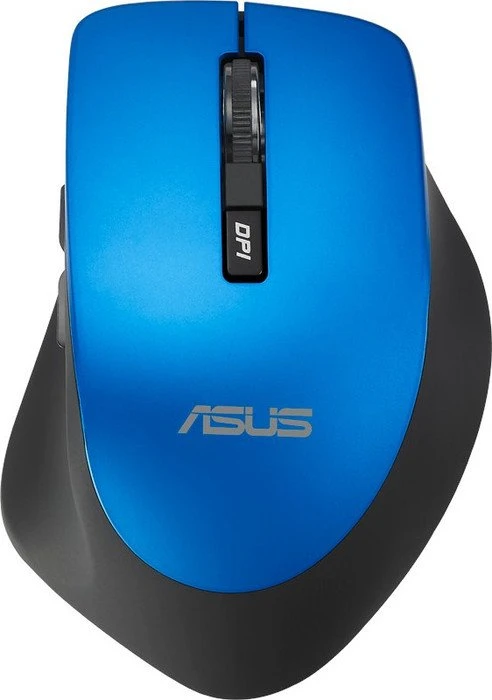
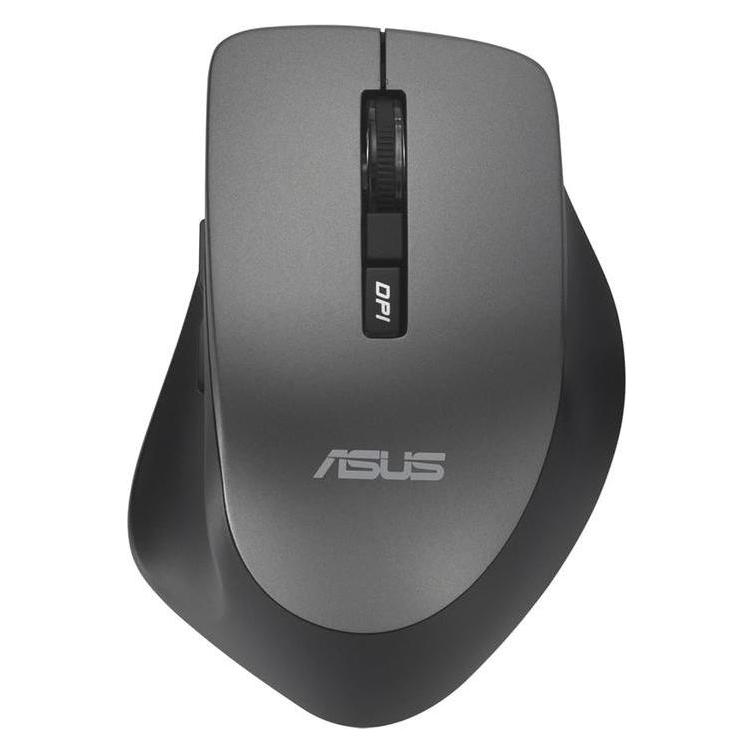
ASUS WT425 blauMaus - kabellos, optisch, für Rechtshänder, Verbindung über: USB, für 2 AA Batterien, Empfindlichkeit: 1600 DPI, DPI-Änderung möglich, 5 Tasten, klassisches Scrollrad, maximale Reichweite: 10 m, kabelloser USB-Empfänger und Batterie im Lieferumfang, Abmessungen: 3,913 × 7,5 × 10,6 cm (H×B×T), Gewicht: 0,082 kg Mit der kabellosen optischen Maus ASUS WT425 lässt sich leicht arbeiten und dank des leisen Klickens sorgt sie für eine angenehme Arbeitsumgebung. Zudem verursacht sie keine unnötige Ermüdu22,90 €*Versand: 4,99 €Sichere Weiterleitung zum Anbieter
-
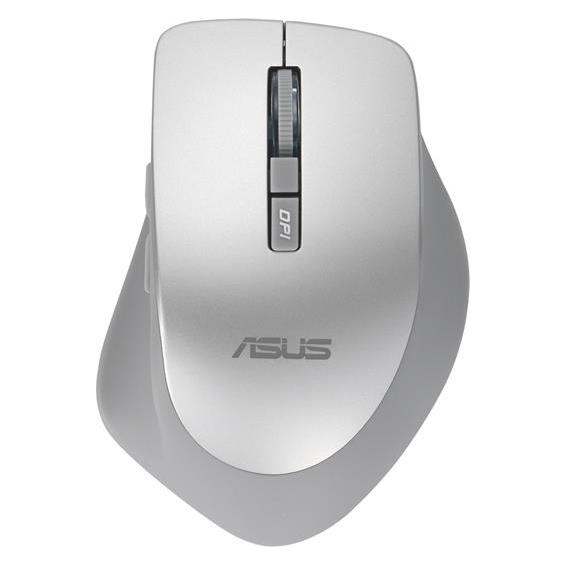
ASUS WT425 - WeißMaus - kabellos, optisch, für Rechtshänder, Empfindlichkeit: 1600 DPI, DPI-Änderung möglich, 5 Tasten, klassisches Scrollrad, Lebensdauer des Schalters: (Anzahl der Klicks) 3M, kabelloser USB-Empfänger im Lieferumfang, Abmessungen: 3,92 × 7,48 × 10,69 cm (H×B×T), Gewicht: 0,07 kg Mit der kabellosen optischen Maus ASUS WT425 lässt es sich leicht arbeiten, und dank des leisen Klickens sorgt sie für eine angenehme Arbeitsumgebung. Zudem verursacht sie keine unnötige Er22,90 €*Versand: 4,99 €Sichere Weiterleitung zum Anbieter
-
Brauche dringend Hilfe bei einem neuen Asus PC ohne Betriebssystem.
Um deinen neuen Asus PC ohne Betriebssystem zu nutzen, musst du zuerst ein Betriebssystem installieren. Du kannst entweder ein bereits vorhandenes Betriebssystem verwenden oder ein neues kaufen und installieren. Es gibt verschiedene Möglichkeiten, ein Betriebssystem zu installieren, z.B. über eine CD/DVD, einen USB-Stick oder über das Internet. Es kann hilfreich sein, die Anleitung des PCs oder des Betriebssystems zu konsultieren oder professionelle Hilfe in Anspruch zu nehmen, wenn du unsicher bist. **
-
Was ist ASUS EZ Update?
ASUS EZ Update ist ein Dienstprogramm, das von ASUS entwickelt wurde, um die Aktualisierung von BIOS, Treibern und Software auf ASUS-Motherboards zu vereinfachen. Es ermöglicht Benutzern, ihre Systeme mit den neuesten Updates zu versehen, um die Leistung und Stabilität ihres Computers zu verbessern. ASUS EZ Update überprüft automatisch die verfügbaren Updates und bietet eine benutzerfreundliche Oberfläche zur Auswahl und Installation der Updates. Es ist wichtig, regelmäßig Updates durchzuführen, um Sicherheitslücken zu schließen und die Kompatibilität mit neuer Hardware und Software sicherzustellen. Trotz seiner Nützlichkeit sollte ASUS EZ Update jedoch vorsichtig verwendet werden, da fehlerhafte Updates zu Problemen führen können. **
-
Kann ich Asus Live Update deinstallieren?
Ja, du kannst Asus Live Update deinstallieren. Gehe einfach zu den Einstellungen deines Computers, wähle "Apps" oder "Programme" aus, suche nach Asus Live Update und klicke auf "Deinstallieren". **
-
Wie mache ich ein ASUS BIOS Update?
Um ein ASUS BIOS-Update durchzuführen, musst du zuerst die ASUS Support-Website besuchen und das neueste BIOS-Update für dein spezifisches Modell herunterladen. Speichere die Datei auf einem USB-Stick und starte deinen Computer neu. Drücke während des Startvorgangs die entsprechende Taste (oft F2, Entf oder F12), um ins BIOS-Menü zu gelangen. Wähle die Option zum Aktualisieren des BIOS aus und wähle die heruntergeladene Datei auf dem USB-Stick aus. Befolge die Anweisungen auf dem Bildschirm, um das BIOS erfolgreich zu aktualisieren. **
Ähnliche Suchbegriffe für ASUS-WT425-blau
-
Wie macht man ein ASUS BIOS Update?
Um ein ASUS BIOS Update durchzuführen, müssen Sie zuerst die neueste BIOS-Version von der offiziellen ASUS-Website herunterladen. Stellen Sie sicher, dass Ihr Computer während des gesamten Vorgangs mit Strom versorgt ist, um Unterbrechungen zu vermeiden. Starten Sie dann Ihren Computer neu und drücken Sie die entsprechende Taste (normalerweise "Del" oder "F2"), um das BIOS-Menü aufzurufen. Suchen Sie nach der Option "BIOS Update" oder ähnlichem und wählen Sie die heruntergeladene Datei aus, um das Update zu starten. Befolgen Sie die Anweisungen auf dem Bildschirm, um das Update abzuschließen, und starten Sie Ihren Computer neu, wenn der Vorgang abgeschlossen ist. **
-
Wie deaktiviere ich das ASUS Live Update?
Um das ASUS Live Update zu deaktivieren, öffnen Sie die ASUS Live Update-Anwendung auf Ihrem Computer. Klicken Sie dann auf die Option "Einstellungen" oder "Preferences" und deaktivieren Sie die Option "Automatische Updates". Speichern Sie die Änderungen und schließen Sie das Fenster. Dadurch wird das ASUS Live Update deaktiviert und es werden keine automatischen Updates mehr durchgeführt. **
-
Was ist das Betriebssystem des Asus Transformer Pad?
Das Asus Transformer Pad wird mit dem Betriebssystem Android ausgeliefert. Die genaue Version kann je nach Modell variieren. **
-
Wie mache ich ein BIOS Update bei Asus?
Um ein BIOS-Update bei einem Asus-Motherboard durchzuführen, musst du zuerst die aktuelle BIOS-Version deines Motherboards überprüfen. Besuche dazu die offizielle Asus-Website und suche nach dem Support-Bereich für dein spezifisches Modell. Dort kannst du die neueste BIOS-Version herunterladen. Nachdem du die Datei heruntergeladen hast, entpacke sie und kopiere sie auf einen USB-Stick. Starte deinen Computer neu und drücke während des Bootvorgangs die entsprechende Taste (normalerweise Entf oder F2), um ins BIOS-Menü zu gelangen. Dort findest du die Option zum Aktualisieren des BIOS. Wähle die heruntergeladene Datei auf dem USB-Stick aus und folge den Anweisungen auf dem Bildschirm, um das Update zu installieren. Stelle sicher, dass der Computer während des gesamten Vorgangs nicht ausgeschaltet wird. Sobald das Update abgeschlossen ist, starte deinen Computer neu, um die Änderungen zu übernehmen. Es ist ratsam, vor dem Update eine Sicherungskopie deines aktuellen BIOS zu erstellen, falls etwas schief geht. **
* Alle Preise verstehen sich inklusive der gesetzlichen Mehrwertsteuer und ggf. zuzüglich Versandkosten. Die Angebotsinformationen basieren auf den Angaben des jeweiligen Shops und werden über automatisierte Prozesse aktualisiert. Eine Aktualisierung in Echtzeit findet nicht statt, so dass es im Einzelfall zu Abweichungen kommen kann. ** Hinweis: Teile dieses Inhalts wurden von KI erstellt.